
File di stampa DTF: gli errori da evitare prima di inviarci le grafiche

Hai preparato la tua grafica e stai per ordinare i transfer? Prima di caricare il file, vale la pena fermarsi un attimo. La qualità della stampa DTF dipende in gran parte da come è stato preparato il file che ci invii: anche una stampa a 8 colori perde definizione se parte da una grafica impostata in modo scorretto. In questa guida trovi una checklist pratica degli errori più comuni, così puoi controllare il tuo file prima dell'invio ed evitare sorprese sul capo finito.
Perché la preparazione del file fa la differenza
Il file è il punto di partenza di tutto il processo: se la grafica arriva già ottimizzata, la resa sul tessuto è nitida, coprente e fedele a ciò che vedi a schermo. Se invece il file ha problemi di risoluzione, sfondo o colore, quei difetti si trasferiscono sulla stampa e non è sempre possibile correggerli a posteriori. Per questo controllare tutto prima dell’invio è la soluzione migliore.
Checklist: gli errori da evitare prima di inviare il file
È l'errore più frequente. Controlla che il file nelle misure desiderate, definitive di stampa, abbia una risoluzione di 300 dpi e che il suo aspetto sia nitido e ben definito anche sui bordi. Se ti accorgi che la risoluzione è inferiore ai 300 dpi allora vuol dire che c'è stato qualche errore nella preparazione o nel salvataggio del tuo artwork.
Imposta il file già alla dimensione di stampa desiderata. Ingrandire in un secondo momento una grafica piccola non ne aumenta la qualità: la sgrana soltanto. Ricorda che l'area di stampa massima è 57 cm di larghezza (nessun limite di lunghezza).
Il formato corretto per i transfer DTF è PNG con sfondo trasparente. Anche il formato PDF può andare bene, ma controlla sempre che abbia il fondo trasparente.
Per la stampa DTF lavoriamo in RGB. È un punto che sorprende chi è abituato alla stampa su carta: se prepari il file in CMYK, i colori possono variare. Imposta il documento in RGB.
Se lo sfondo non è realmente trasparente, verrà interpretato come parte della grafica e stampato. Assicurati che dietro al soggetto ci sia trasparenza reale, non un bianco o un colore pieno, a meno che il fondo non debba essere realmente stampato.
Quando scontorni la grafica e rendi trasparente lo sfondo, controlla che i contorni siano netti e puliti, senza aloni chiari/scuri o pixel "a scaletta". Questi residui sono già visibili nel file, a schermo, e vengono riprodotti fedelmente in stampa: ingrandisci la grafica al 100% e ripulisci i bordi prima di salvare il PNG.
Evita sfumature trasparenti o traslucide: perdono l'effetto di fusione con il tessuto. Già con trasparenze del 30-40% la grafica inizia a rovinarsi e i bordi si frastagliano. Per i colori in trasparenza, usa tinte unite.
Se la tua grafica è bianca, inviala comunque in bianco su sfondo trasparente, senza alterarne il colore. Il bianco è parte integrante della stampa DTF e va mantenuto tale nel file: aprendo tutti i file con Photoshop riusciamo a vederli anche se di colore bianco.
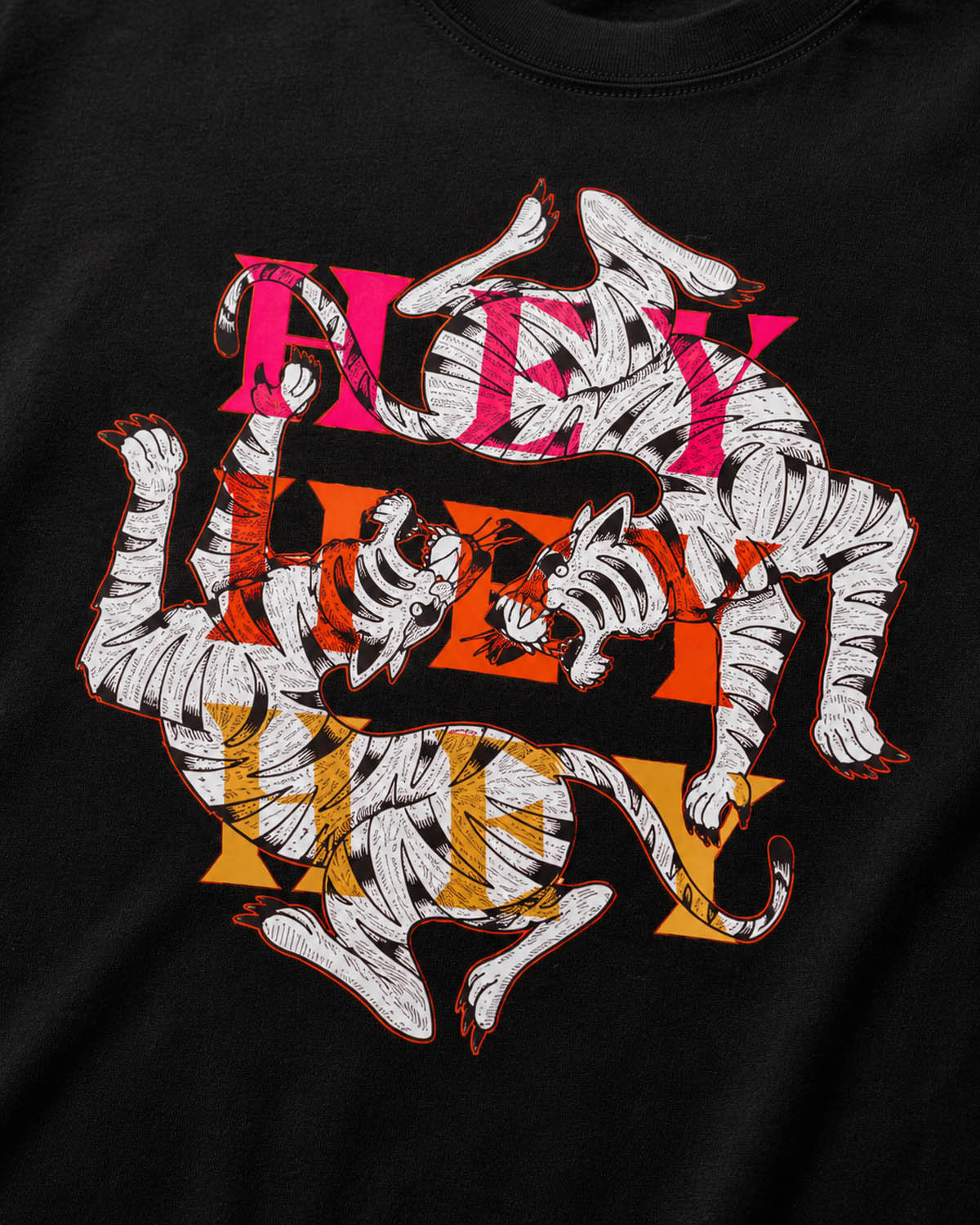
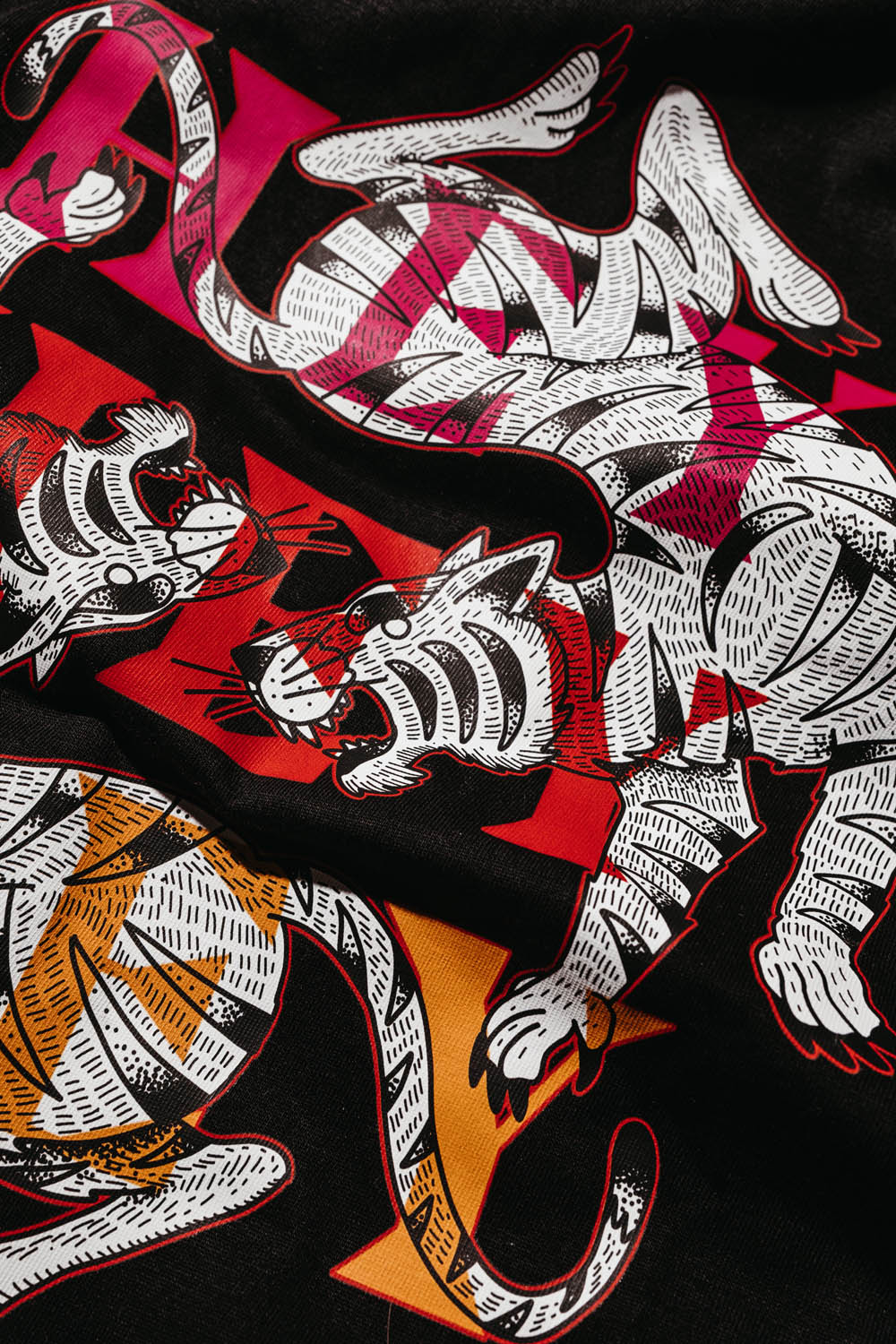
Stampa corretta
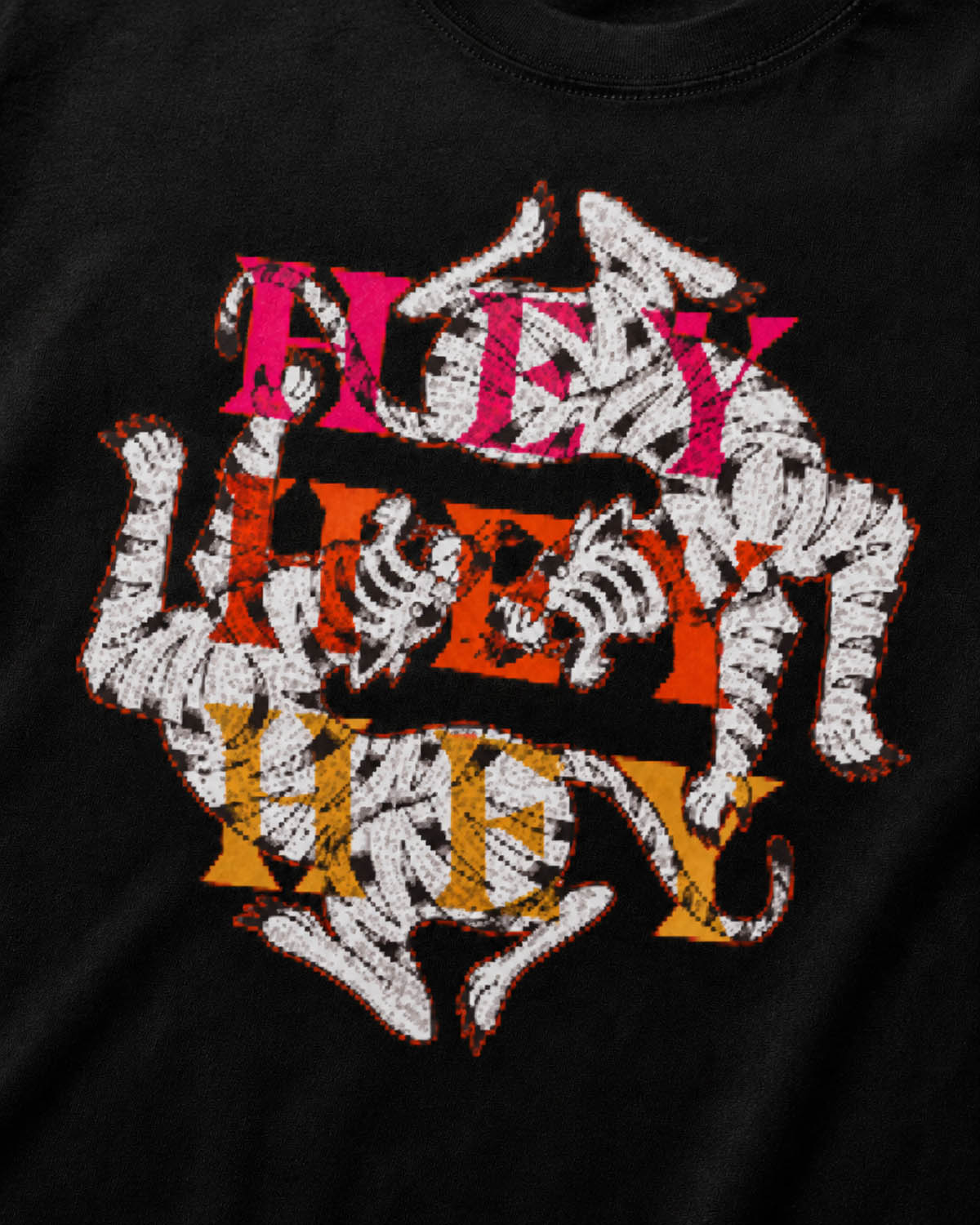
Stampa sgranata: file a bassa risoluzione
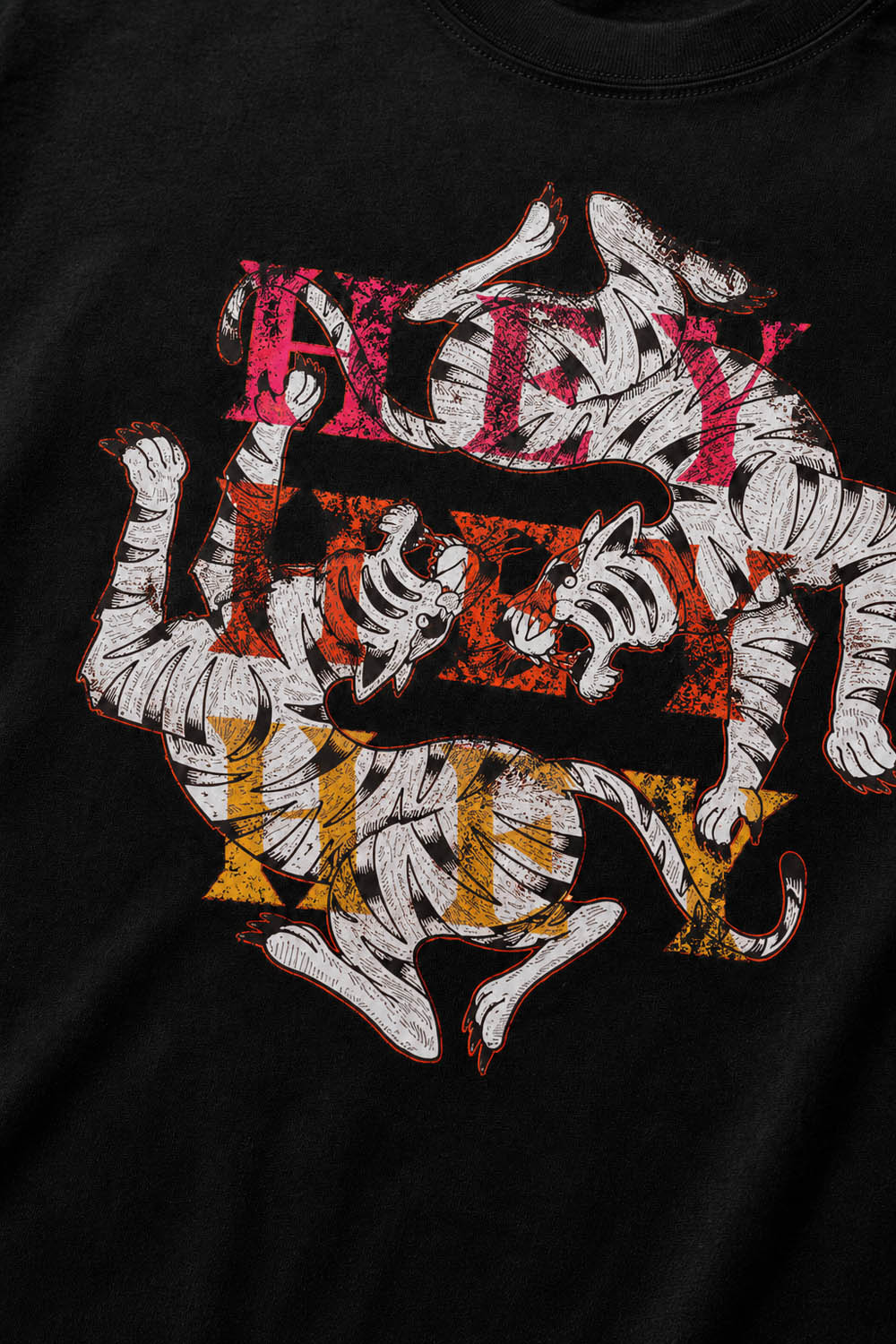
Stampa frammentata: uso errato delle trasparenze
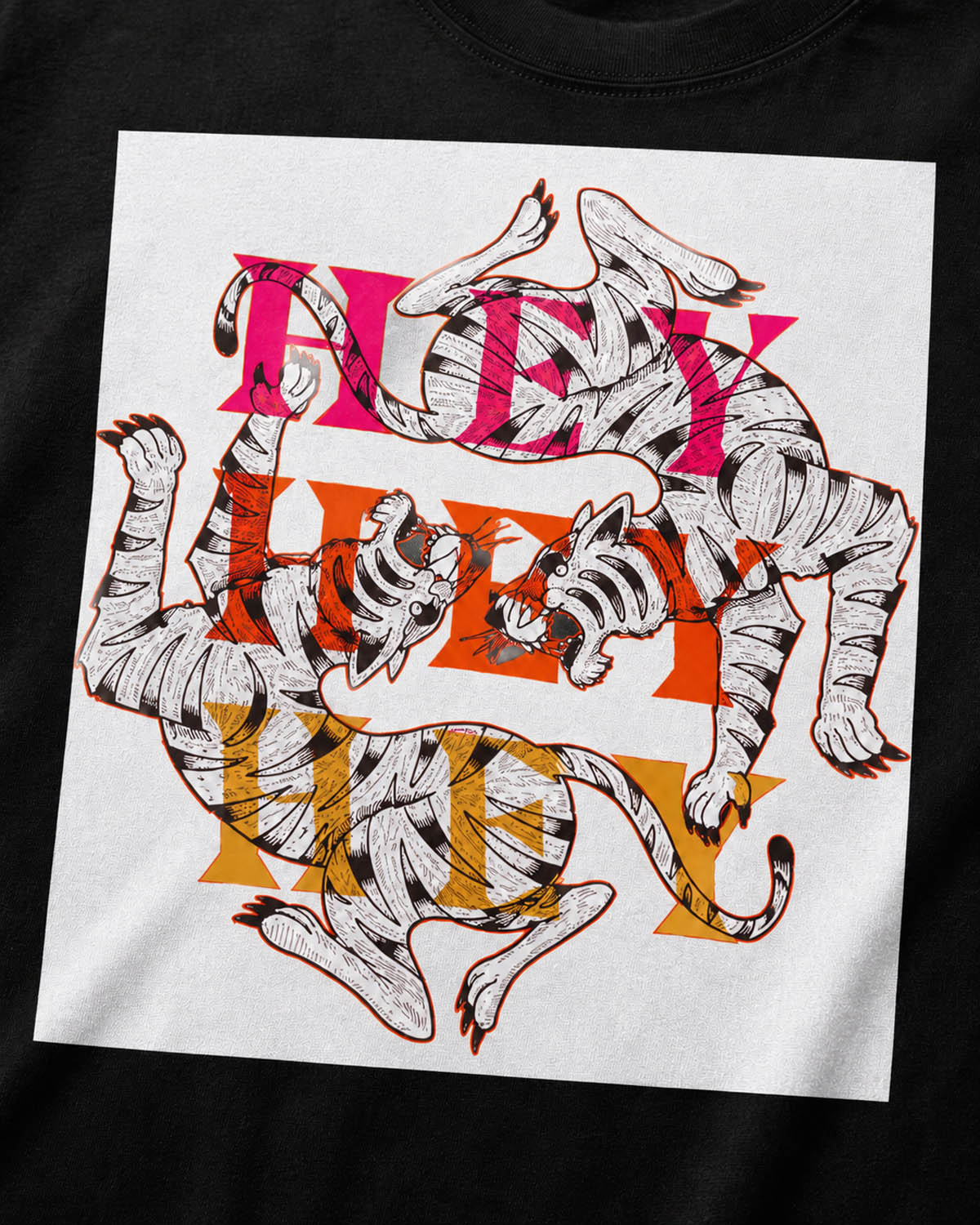
Stampa con riquadro: sfondo non rimosso
Riepilogo delle specifiche per un file DTF
- Area di stampa massima: 57 cm di larghezza (lunghezza libera)
- Metodo colore: RGB
- Formato file: PNG o PDF con sfondo trasparente
- Risoluzione: 300 dpi a misure reali
Ogni prodotto può avere indicazioni particolari
Questi parametri valgono per i transfer DTF. Per soluzioni diverse - come la DTF UV su oggetti rigidi o le ProFlex UV Patch - possono esserci accorgimenti aggiuntivi legati al supporto o all'effetto 3D. Se lavori su un prodotto specifico e hai dubbi, meglio verificarlo tutte le indicazioni.
Non hai tempo di ottimizzare il file? Lo facciamo noi!
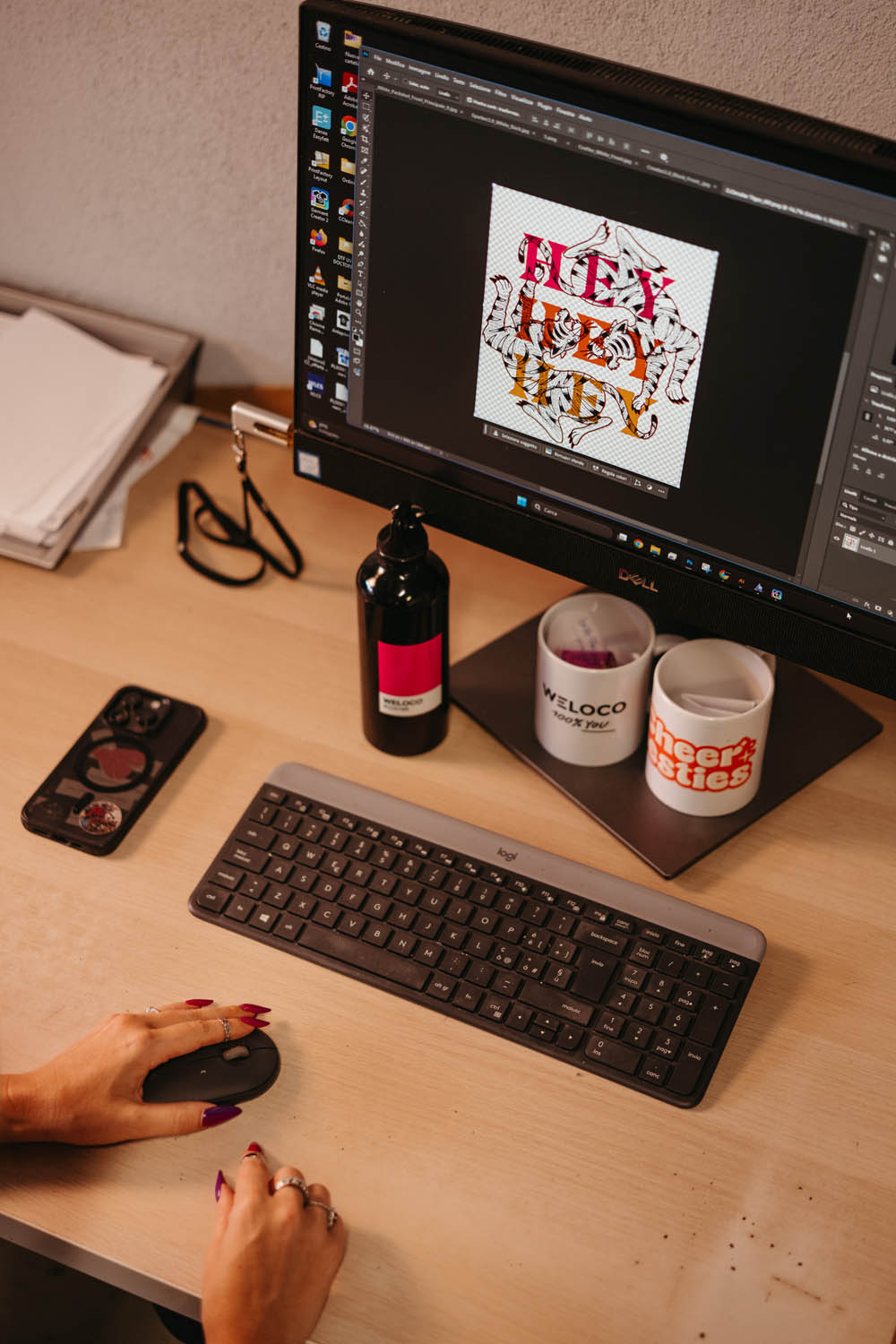
Preparare una grafica per la stampa richiede qualche passaggio: sfondo trasparente, colori giusti, bordi puliti. Se preferisci non pensarci, puoi delegarlo a noi. Attivando l'opzione Intervento grafico nel configuratore, acquisti il servizio di editing della tua grafica: ti basta scrivere nelle note cosa ti serve e avrai la certezza che il file sia perfetto.
È il modo più comodo per arrivare in stampa con un file già ottimizzato, senza passaggi extra da gestire da parte tua. Che tu parta da un logo, da una foto o da una grafica creata al volo, ci pensiamo noi a prepararla al meglio, così ottieni la resa che hai in mente senza perderci tempo.
Trovi tutti i dettagli tecnici anche sulla pagina Transfer DTF Classic, e se vuoi vedere tutti i passaggi per personalizzare i tuoi capi con la DTF, dai un'occhiata alla guida su come applicare i transfer DTF.
Ora che hai perfezionato il file, è il momento di ordinare i tuoi transfer DTF
